
Op het moment van het schrijven van deze blog zijn er nog steeds een aantal beperkingen in Power Query voor Mac die in de Windows versie niet bestaan. Alhoewel het verschil gestaag afneemt en de Mac-versie blijkbaar bij Microsoft aan een inhaalbeweging bezig is, zijn deze verschillen toch wel belangrijk om mee rekening te houden.
Voor alle duidelijkheid, in deze blog bespreken we de verschillen tussen de respectievelijke MS365 versies. In oudere versies van Excel (pre-365) zijn er nog meer uitgesproken verschillen.
Eerst de overeenkomsten:
Alvorens een overzicht te geven van de belangrijkste verschillen, misschien eerst kort bespreken wat WEL mogelijk is met Power Query op Mac. Ook al lijkt het een kort lijstje, deze twee aspecten maken het verschil tussen wel of niet Power Query op Mac kunnen gebruiken, en zijn in de Office 365 voor Mac recent pas toegevoegd. De laatste maanden is daar immers door Microsoft een aanzienlijke inspanning voor geleverd: de “handicap” is stevig aan het afnemen.
- Power Query heeft nu ook een Editor venster waarin je zelf je Queries kan maken (geloof het of niet, tot voor kort kon je op Mac wel bestaande Queries uitvoeren, maar je kon ze enkel maar aanmaken in Windows of hard-coded in VBA).
- Power Query op Mac laat ook toe om vanuit VBA benaderd te worden
User Interface:
De Data-tab op het Menu-lint heeft een andere lay-out met andere knoppen op Mac in vergelijking met wat in de Windows-versie kan gezien worden.
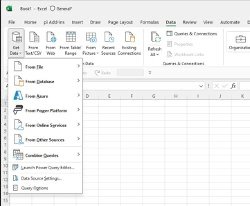
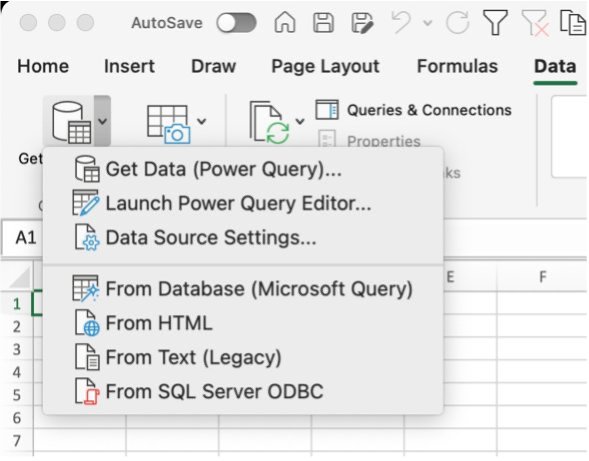
Gegevensbronnen:
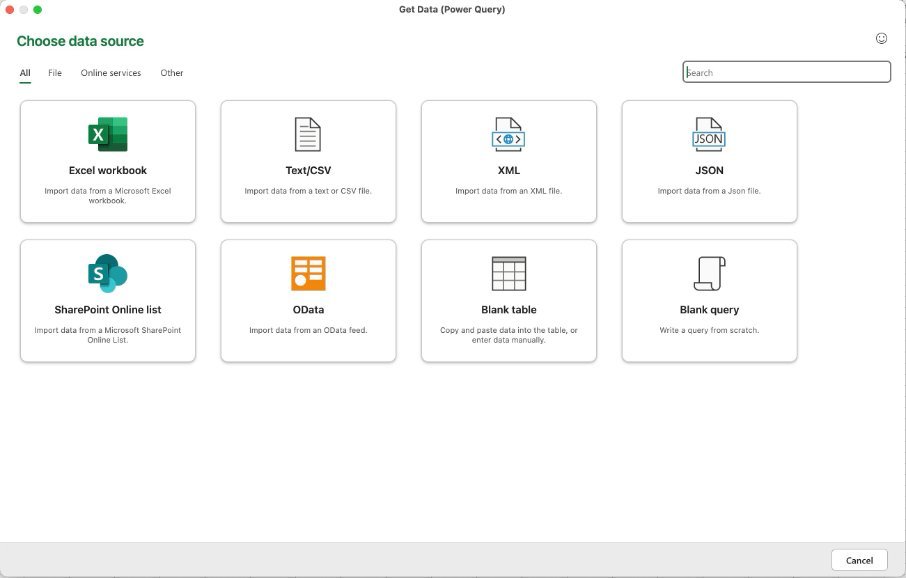
Daar waar de lijst van mogelijke gegevensbronnen in Windows kwasi onbeperkt is, heeft de Mac-versie een pak minder mogelijkheden.
Naast de hieronder afgebeelde bronnen, die via Get Data (op het Data-lint) kunnen worden aangesproken, kan ook nog informatie opgehaald worden uit Databases (SQL via ODBC), HTML en (sinds kort) uit afbeelding (“From Picture”). Rechtstreeks een PDF-bestand inlezen, kan bijvoorbeeld (nog) niet op de Mac-versie.
Bij het “refreshen” van queries die beroep doen op bv. gegevensbronnen op SharePoint of OneDrive is een automatische aanmelding van de credentials van Uw Windows account (zoals dat bij Windows vaak wel kan) niet mogelijk. De eerste “refresh” in een Excel-sessie zal telkens vragen om een formele aanmelding (met indien van toepassing de volledige Two Factor Authentication).
Power Pivot – Manage Data Model:
Het is op de Mac versie niet mogelijk om Power Pivot functies te gebruiken, zoals het managen van een Data Model.
DAX:
Aangezien DAX normaliter gebruikt wordt in de Power Query functies van de Power BI Desktop App (die enkel voor Windows beschikbaar is), is het aanmaken van DAX-statements in de Windows-versie enkel mogelijk met behulp van 3de-partij Add-Ins (zoals de DAX Studio van daxstudio.org).
Net zoals het geval is met Power Pivot, hebben de Mac-gebruikers hier een grote beperking: DAX-statements maken in Excel Power Query is niet voorzien.
In de Office 365 versies voor zowel Windows als Mac worden door Microsoft bijna wekelijks wijzigingen aangekondigd. Het is dan ook best mogelijk dat in de komende maanden en jaren het verschil tussen Mac en Windows op dit specifieke vlak nog blijft afnemen en (hopelijk?) ooit helemaal is weggewerkt.